궁금한 점이 있다면 도움말을 참고하세요
 버튼을 누르면 사용할 수 있습니다.
 을 누르면 다양한 이펙트 효과를 사용하실 수 있습니다.


베타 버전에 대한 자세한 내용은 사용자 가이드를 확인해 주세요.
설치 및 시작
시스템 요구 사항
-
Windows:
-
1. 최소 사양
OS : Windows 10, Windows 11(64비트)
메모리 : 8GB real-time
그래픽 카드 : NVIDIA GTX 1060 또는 동일 레벨의 그래픽 카드
CPU : Intel Core i3-9100 또는 i5-7600 이상 -
2. 일반 송출 권장 사양
OS : Windows 10, Windows 11(64비트)
메모리 : 16GB RAM 이상
그래픽 카드 : NVIDIA RTX 2070 또는 동일 레벨의 그래픽 카드
CPU : Intel Core i5-8500 이상 -
3. 게임 송출 권장 사양
OS : Windows 10, Windows 11(64비트)
메모리 : 32GB RAM 이상
그래픽 카드 : NVIDIA RTX 3060Ti 또는 동일 레벨의 그래픽 카드
CPU : Intel Core i7-9800 또는 i9-9820 이상
-
-
macOS :
-
Apple Silicon 칩만 지원
macOS 최소 지원 버전 : 13.0
-
업데이트 안내
앱을 시작할 때 새로운 업데이트가 있는 경우 업데이트 정보 팝업이 노출됩니다. 항상 최신 버전으로 업데이트하는 것을 권장합니다.
업데이트 정보 팝업을 닫은 후, 다시 확인하려면 우측 사이드 바에 있는 도움말 아이콘 클릭하여 [업데이트 확인] 버튼을 통해 확인 가능합니다.
앱 언어 설정하기
PRISM Live Studio는 한국어, 영어, 인도네시아어, 포르투갈어, 스페인어, 베트남어 및 일본어를 지원하며, 기본 언어는 디바이스의 언어 설정을 따르고 있습니다.
앱을 설치하는 과정 중에 언어 선택이 가능하며, 설치 후 [설정] > [일반] > [언어]에서 언어를 변경할 수 있습니다.
화면 구성과 기본 기능
주요 화면 요소
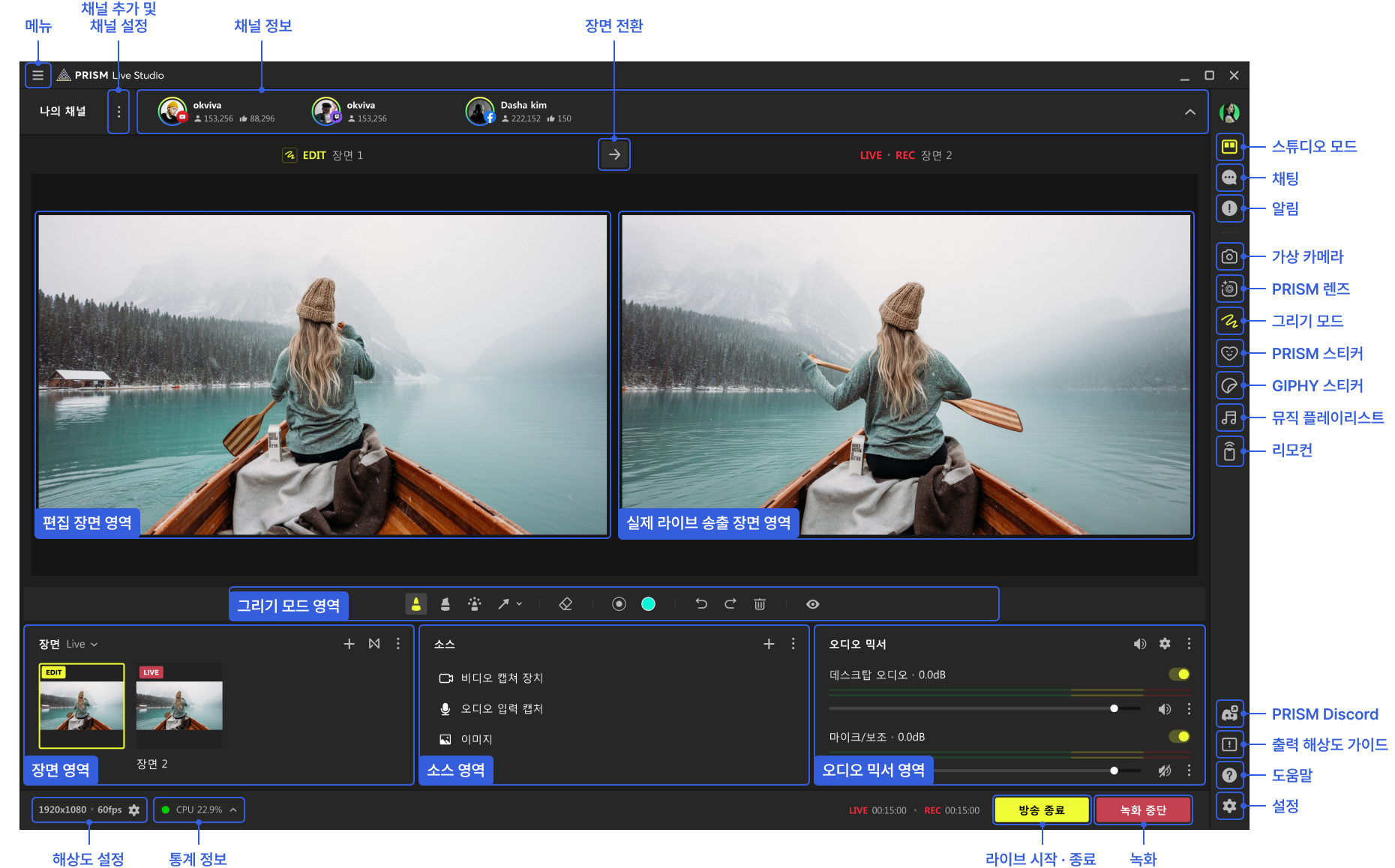
화면 구성 변경하기
- 사이즈 조정 : 장면, 소스, 오디오 믹서 영역은 각 영역의 가장자리를 드래그하여 사이즈를 조정할 수 있습니다.
-
Dock 기능 :
1. 장면, 소스, 오디오 믹서 영역은 메인 화면에서 분리하기 또는 이동하여 자유롭게 배치할 수 있습니다.
2. 장면의 화면 비율이 세로형인 경우, 창을 모두 왼쪽으로 배치하면 화면을 더 크게 볼 수 있습니다.
-
창 분리하기 및 붙이기 :
1. 장면, 소스, 오디오 믹서 영역은 메인 화면에서 자유롭게 분리 또는 이동할 수 있습니다.
2. 장면, 소스, 오디오 믹서 영역에 있는 더보기 버튼을 클릭한 후, 분리하기/붙이기 메뉴를 선택할 수 있습니다.
3. 여러 개 창을 겹쳐 놓으면 동일한 독에서 탭으로 창을 전환할 수 있습니다.
스튜디오 모드는 어떻게 적용하나요?
-
스튜디오 모드 소개 :
스튜디오 모드를 이용하면 좌측 편집 장면에서 소스를 준비할 수 있습니다. 편집 장면에서 변경된 내용은 장면 전환 [→] 버튼을 누를 때까지 시청자에게 보이지 않습니다. -
스튜디오 모드 적용 방법 :
우측 사이드 바에서 스튜디오 모드 전환 버튼을 누르면 스튜디오 모드 On/Off 설정이 가능합니다. 좌측 편집 화면에서 편집을 완료 후, 중간에 있는 장면 전환 [→] 버튼을 클릭하면 우측의 실제 방송 화면에 반영됩니다.
장면 전환 효과는 장면 목록 영역 상단의 장면 전환 메뉴를 통해서 설정이 가능합니다.
참고로 장면 전환 버튼을 통해 설정한 전환 효과는 기본적으로 모든 장면에 동일하게 적용되며, 개별 장면 효과는 각 장면의 우클릭 메뉴에서 [이 전환을 우선 적용] 기능을 통해 설정 가능합니다.
채널 준비 및 동시 송출 설정
‘플랫폼’과 ‘채널’ 이해하기
PRISM Live Studio에서는 Twitch, YouTube 와 같은 라이브 플랫폼을 연결하여 실시간으로 방송을 진행할 수 있습니다.
‘플랫폼’이란 이러한 라이브 서비스를 지칭하며, 방송을 전송하기 위해서는 플랫폼을 연결하는 과정이 필요합니다. 라이브 플랫폼을 연동하는 방법은 아래 2가지 방식 중 선택할 수 있습니다. 라이브 플랫폼의 정책에 따라 연결 방식이 제한적일 수 있습니다.
- 1. 서비스 연동 : 플랫폼의 계정 정보를 입력하여 연결하는 방식입니다. 입력된 계정 정보는 암호화 처리하여 저장되며, 로그아웃
시 플랫폼 계정 정보는 초기화됩니다.
 서비스 연동
 -
2. RTMP 연동 : 플랫폼에서 제공하는 스트림 URL 및 스트림 Key 정보를 입력하여 연결하는 방식으로, 계정 연동을
지원하지 않는 플랫폼인 경우 RTMP 정보를 입력하여 방송을 진행할 수 있습니다. RTMP 연동으로 송출 시, 시청자 수 및 채팅
정보는 조회할 수 없습니다.
 RTMP 연동
채널이란, 각 플랫폼 내에 방송이 게시되는 위치를 의미합니다. PRISM Live Studio에서 연동한 채널 목록은 메인 화면 상단에 표시되며, 채널 수가 많은 경우 좌우로 스크롤 할 수 있습니다.
서비스 연동 채널 추가하기
- 1. 메인 화면 상단의 플랫폼 아이콘 위로 마우스를 가져가면 플러스 버튼을 볼 수 있습니다. 클릭하여 연동을 진행합니다.
 서비스 연동 채널 추가
 - 2. 플랫폼 로그인 정보를 입력하여 연동이 완료되면, 플랫폼의 채널 정보가 자동으로 표시됩니다.
RTMP 연동 채널 추가하기
- 1. 메인 화면 상단에서 ‘+ Custom RTMP’ 버튼을 클릭합니다.
 RTMP 연동 채널 추가
 -
2. 연동할 플랫폼을 URL 드롭다운 메뉴에서 선택하거나 직접 입력할 수 있습니다.
직접 입력을 선택한 경우, 연동할 플랫폼 URL을 직접 입력하여 추가 가능합니다.
PRISM Live Studio는 현재 RTMP, HLS(YouTube), WHIP(Twitch), SRT, RIST 총 5가지 스트리밍 프로토콜을 지원합니다. - 3. 연동할 플랫폼에서 제공하는 스트림 키 및 채널명을 입력하여 연동을 진행합니다.
- 4. 입력 완성 후 ‘저장’ 버튼을 눌러 저장합니다.
여러 개의 영상 플랫폼에 동시에 방송할 수 있나요?
PRISM Live Studio에서 간단한 설정을 통해 최대 6개의 플랫폼으로 동시 송출을 할 수 있습니다.
- 1. 먼저, 방송할 채널을 서비스 연동 또는 RTMP 연동을 통해 화면에 추가합니다.
- 2. 추가한 채널의 아이콘에 마우스 오버 후, 스위치 버튼을 클릭하여 On으로 전환합니다.
- 3. 송출할 채널을 모두 On으로 전환합니다. 한 번에 최대 6개의 채널을 선택할 수 있습니다.
- 4. [방송 시작]을 클릭하여 각 채널의 방송 정보를 확인합니다.
- 5. 확인 완료 후 [방송 시작] 버튼을 클릭하면 동시 송출이 시작됩니다.
장면과 소스 준비하기
장면 추가하기
-
1. 장면 추가 : 장면 편집 영역에 있는 [+] 버튼을 클릭하여 장면을 추가할 수 있습니다.
라이브 또는 녹화를 시작하기 위해서는 적어도 한 개의 소스를 포함한 장면이 필요합니다.
장면 목록 영역에서 최대 10개 장면을 실시간 썸네일로 확인할 수 있습니다. 스튜디오 모드를 사용하지 않는 경우에도 안심하고 장면 전환을 진행할 수 있습니다. -
2. 장면 저장 : 장면과 소스를 나중에 재사용하기 위해 저장할 수 있습니다.
[메뉴] > [장면 모음] > [내보내기]를 클릭한 후 저장할 위치와 파일명을 입력하면 json 파일 또는 psc 파일이 생성됩니다.
장면 독 영역에서 [더보기]를 클릭한 후, [장면 모음 내보내기]를 선택하여 저장할 위치와 파일 명을 입력하면 json 파일 또는 psc 파일이 생성됩니다.
json 파일로 저장하면 다른 라이브 송출 프로그램에 이 파일을 가져가서 바로 사용할 수 있습니다.
psc 파일로 저장하면 파일 클릭해서 PRISM Live Studio를 실행할 수 있습니다.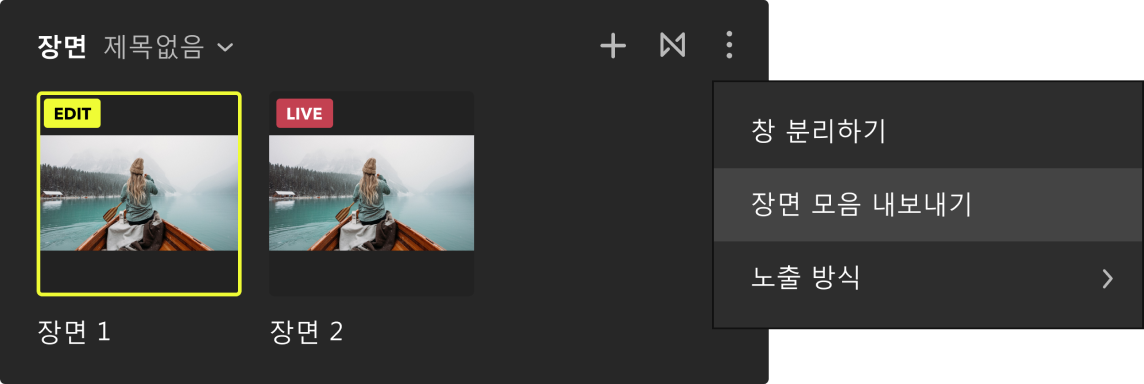 장면 저장
장면 저장
장면과 소스를 별도로 저장하지 않는 경우, 가장 마지막에 설정한 장면과 소스가 계속 유지됩니다.
장면 전환 설정하기
- 1. 장면 전환 방법
- 1) 스튜디오 모드 On 상태에서, 좌/우측 장면의 가운데에 있는 장면 전환 버튼[→]을 클릭하면, 편집 화면에 있는 장면을 라이브로 전환할 수 있습니다.
- 2) 장면 전환 단축키를 설정하여 장면을 빠르게 전환할 수 있습니다. 단축키를 사용하려면 [단축키 설정하기]를 참조하세요.
-
3) [설정] > [일반] > [스튜디오 모드]에서 [더블 클릭 시 장면으로 전환] 옵션을 체크하면 더블
클릭으로 장면이 변경됩니다.
참고로 스튜디오 모드일 경우, 장면을 더블 클릭하면, 편집 영역이 아닌 바로 라이브 영역에 전환됩니다.
-
2. 장면 전환 기본 효과 설정
장면 영역에 있는 전환 버튼을 클릭하면, 장면 전환 설정 팝업이 노출됩니다. -
3. 장면 전환 추가 효과 설정
장면 전환 버튼을 클릭 후, 팝업에 있는 [+] 버튼을 클릭하면 더 많은 효과 (밀어내기, 슬라이드, 스팅어, 특정 색상으로 서서히 사라지기, 루마 지우기)를 선택할 수 있습니다.
속성 팝업에 있는 [화면 전환 미리보기] 기능을 통해 장면 전환 효과를 미리 확인할 수 있습니다. 각 효과에 대한 상세한 설정은 속성 팝업에서 진행할 수 있습니다. -
4. 장면 모음 관리
[장면 모음] 기능을 사용하면 다양한 장면이나 화면 레이아웃을 관리할 수 있습니다.
이를 통해 장면 모음 새로 만들기, 내보내기, 가져오기, 장면 모음 관리 등을 진행할 수 있습니다.
소스 추가하기
-
1. 비디오 캡쳐 장치 소스
내장 카메라를 활용하거나 외부 카메라 장치를 연결하여 방송에 사용할 수 있습니다.
일부 비디오 캡쳐 장치의 경우 드라이버를 설치해야 실행이 가능합니다. 연결하기 전에 먼저 공식 사이트에서 최신 드라이버를 확인하세요.
비디오 캡쳐 장치의 연결 방법은 제품 별로 상이하기 때문에 PRISM Live Studio 공식 블로그를 참고하세요.
일반 카메라 장치의 연결 방법은 다음과 같습니다.- 1) 먼저 웹캠을 컴퓨터에 연결합니다.
- 2) 소스 추가 버튼을 클릭합니다.
-
3) 목록에서 [웹캠/비디오 캡쳐 장치] 선택 > [새로 만들기] 체크 > [확인] 버튼을
클릭합니다.
단, 동일한 카메라 장치를 2개 이상의 장면에 추가하려고 하는 경우, [기존 소스 추가] 옵션을 이용하여 리스트에서 해당 장치를 선택해야 합니다. - 4) 속성 팝업 > 장치 드롭다운 목록에서 카메라 장치를 선택합니다.
- 5) [사용자 지정 오디오 장치 사용] 옵션을 체크하면 해당 장치의 오디오도 함께 추가 가능합니다.
-
6) [필터]를 클릭하면 효과 필터 및 오디오/비디오 필터를 추가할 수 있습니다.
비디오 화면 색상을 조절할 수 있는 컬러 필터나 게임 방송에 자주 사용하는 크로마키 등 필터를 설정이 가능합니다. 구체적인 설정 방법은 [방송 중 유용한 기능]을 참고하세요.
-
2. 오디오 입력 캡쳐 소스
내장 마이크를 활용하거나 외부 오디오 캡쳐 장치를 연결하여 방송에 사용할 수 있습니다.
소스 추가 버튼을 클릭한 후, [오디오 입력 캡쳐]를 선택한 후 속성 팝업의 장치 드롭다운 목록에서 오디오 장치를 선택합니다. [필터]를 클릭하면 다양한 오디오 필터를 사용할 수 있습니다.
방송에서 다양한 오디오 인터페이스를 사용하여 방송 음성을 조절할 수 있습니다.
일부 인터페이스는 드라이버를 설치해야 실행이 가능합니다. 연결하기 전에 먼저 공식 사이트에서 최신 드라이버를 확인하세요.
오디오 인터페이스 연결 방법 :- 1) 오디오 인터페이스와 마이크를 연결합니다.
- 2) 오디오 인터페이스의 USB 케이블을 컴퓨터에 연결합니다.
- 3) 소스 추가 버튼을 클릭하여 오디오 입력 캡쳐를 선택합니다.
- 4) 컴퓨터 시스템 설정 > 소리 설정 > 출력 장치 및 입력 장치를 모두 오디오 인터페이스로 설정합니다.
- 5) 인터페이스의 사용방법은 제품에 따라 상이하기 때문에 제품 공식 사이트에서 확인하세요.
-
3. 오디오 출력 캡쳐 소스 사운드카드를 통해 출력되는 오디오를 사용할 수 있습니다. -
4. 응용 프로그램 오디오 캡쳐(베타) 소스 실행 중인 특정 프로그램의 출력 오디오를 캡쳐해서 사용할 수 있습니다. 이는 특정 프로그램에서 오디오를 분리하여 라이브 방송에 포함시키는 좋은 방법입니다. -
5. 게임 캡쳐 소스
게임 화면을 실시간으로 캡쳐하고 방송 화면에 추가할 수 있습니다.
1) 전체 화면 응용 프로그램 캡쳐 : 전체 화면 창을 자동으로 캡쳐합니다. 해당 캡쳐 방식 선택 후, 게임에 마우스 포커싱이 놓이면 캡쳐가 시작됩니다.
2) 특정 창을 캡쳐 : 선택한 창을 캡쳐합니다. 게임 재실행 시 타이틀이 동일한 윈도우가 있으면 자동으로 다시 캡쳐합니다.
3) 단축키로 전경에 있는 창을 캡쳐 : 소스 추가 후, 먼저 [설정] > [단축키] > [게임 캡쳐] > [전경에 있는 창을 캡쳐]에서 단축키를 설정하여, 게임에 마우스 포커싱이 놓인 후 단축키를 누르면 게임이 자동으로 캡쳐 됩니다. -
6. 디스플레이 캡쳐 소스
디스플레이 소스를 통해 실시간 디스플레이 전체 화면을 추가할 수 있습니다. 열려있는 창과 프로그램을 포함한 전체 디스플레이를 공유하고 싶을 때 유용합니다.
디스플레이 캡쳐 방식 :- 1) 자동 : 사용자의 시스템 버전과 그래픽 카드를 기반으로 가장 적합한 방법을 자동으로 선택합니다.
- 2) DXGI 데스크톱 복사 : DX11을 사용하여 디스플레이를 캡쳐합니다.
- 3) Windows 10(1903 이상) : WGC를 사용하여 디스플레이를 캡쳐합니다.
-
7. 모니터 부분 캡쳐 소스
디스플레이 캡쳐 소스와 유사하게, 이 소스를 사용하면 디스플레이 부분 화면을 캡쳐할 수 있습니다. 캡쳐하려는 영역을 지정할 수 있어 특정 콘텐츠나 프로그램에 중점을 둘 때 이상적입니다. -
8. 윈도우 캡쳐 소스
현재 실행 중인 프로그램 중 특정 윈도우를 지정하여, 해당 화면만 캡쳐하여 방송 화면에 추가할 수 있습니다.
캡쳐 방식 :- 1) 자동
PC 사양에 따라 윈도우 캡쳐 방식을 자동으로 설정해 줍니다. - 2) BitBit (Windows 7 혹은 그 이상)
윈도우 시스템의 버전이 1903버전 이하의 경우, 이 방식으로 설정하는 것을 권장합니다. 단, 이 방식을 사용 시, UWP 윈도우(MS Office, Chrome 등)들을 캡쳐할 수 없습니다. - 3) Windows10 (1903 이상)
MS Office, Chrome 윈도우 캡쳐할 경우, 이 방식으로 설정하는 것을 권장합니다. 단, 이 방식을 사용하기 위해서는 Windows 시스템 1903버전 이상으로의 업데이트가 필요합니다.
윈도우 일치 우선순위 :
소스에 자동 연결할 윈도우를 인식하는 기준으로 3가지 옵션 중 선택할 수 있습니다.- 1) 제목이 일치하는 창 찾기 : 창 제목이 일치하는 윈도우가 있는 경우에만 소스로 인식합니다. PRISM Live Studio에서 권장하는 옵션입니다.
- 2) 제목이 일치하거나, 없으면 형식이 같은 창 찾기 : 창 제목이 일치하는 윈도우가 없을 경우, 창 속성의 Class name을 기준으로 비슷한 윈도우를 연결합니다.
- 3) 제목이 일치하거나, 없으면 실행 파일이 같은 창 찾기 : 창 제목이 일치하는 윈도우가 없을 경우, 동일한 프로세스에 있는 다른 창을 연결합니다.
클라이언트 영역 : 창의 클라이언트 영역만 캡쳐되며 제목 표시줄 영역은 캡쳐되지 않습니다. (Windows 10 1903 이상 방식만 해당)
SDR 강제 : HDR 형식 캡쳐가 지원되더라도 SDR 형식 이미지를 강제로 캡쳐합니다. (Windows 10 1903 이상 방식 해당) - 1) 자동
-
9. 브라우저 소스
웹 페이지의 실시간 콘텐츠를 방송 화면에 추가할 수 있습니다.- 1) URL 입력 칸에 라이브 채팅창 혹은 위젯의 주소를 입력하면, 채팅창이나 후원 위젯 등을 방송 화면에 추가할 수 있습니다.
- 2) 웹 소스 속성 창에서 CSS 코드를 입력하면 원하는 스타일링을 적용할 수 있습니다.
- 3) 소스가 보이지 않는 경우 종류 : 해당 옵션을 활성화할 경우, 소스를 숨기기 하거나 혹은 다른 장면으로 전환 시 웹페이지가 비활성화됩니다.
- 4) 장면이 활성화되면 브라우저를 새로고침 : 해당 옵션을 활성화할 경우, 장면 전환 시 웹페이지가 새로고침 됩니다.
-
10. 미디어 소스
이 소스를 사용하면 비디오, 이미지 또는 오디오 클립과 같은 미디어 파일을 라이브 방송에 사용할 수 있습니다. -
11. 이미지 소스
디바이스에 저장된 JPG, PNG, GIF 등 각종 이미지 파일을 방송 화면에 추가할 수 있습니다. -
12. 이미지 슬라이드 쇼 소스
이미지 슬라이드 쇼를 방송 화면에 추가하여 자동 또는 수동으로 슬라이드 쇼를 제어할 수 있습니다.
수동으로 이미지 슬라이드 쇼를 제어하는 방법 : 소스를 추가한 후 [설정] > [단축키] > 이미지 슬라이드 쇼 단축키를 지정한 후, 단축키를 사용하여 슬라이드 쇼를 제어할 수 있습니다. -
13. 색상 소스
색상 소스를 방송 화면에 활용해서 더 다양하게 장면을 꾸밀 수 있습니다. -
14. 텍스트(GDI+) 소스
화면에 텍스트를 추가하여, 방송 화면에 원하는 공지나 문구를 띄울 수 있습니다.
텍스트 소스를 선택한 후 내용을 직접 입력하거나 텍스트 파일에서 문구를 불러올 수 있습니다. -
15. 장면 소스
기존에 있는 장면 및 장면에 있는 소스를 모아서 새로운 소스로 추가할 수 있습니다. -
16. 그룹 소스
여러 개의 소스를 하나로 묶어서 쉽게 관리할 수 있습니다.
[소스 추가] 버튼을 클릭한 후, [그룹]을 선택하여 드래그하는 방식을 이용해서 그룹에 소스를 추가할 수 있습니다. -
17. Syphon 클라이언트 소스 (macOS)
게임 화면을 실시간으로 캡쳐하여 방송 화면에 추가할 수 있습니다. -
18. macOS 화면 캡쳐 소스 (macOS)
모니터 또는 현재 실행 중인 프로그램 중 특정 윈도우 및 프로그램을 지정하여, 해당 화면만 캡쳐하여 실시간으로 방송 화면에 추가할 수 있습니다.
PRISM 소스 추가하기
-
1. PRISM Lens 소스
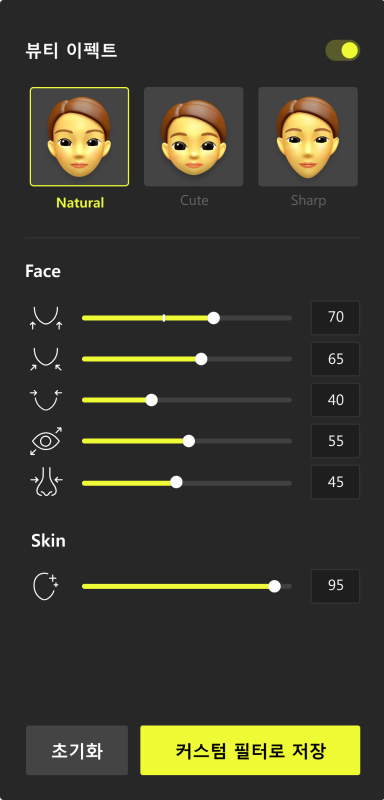
PRISM Lens는 가상 배경 및 뷰티 기능을 제공하며, 사용하려면 먼저 PRISM Lens 설치가 필요합니다.
- 참고 :
Windows 버전의 경우, PRISM Lens 소스에서 오디오를 캡쳐하려면 해당 오디오 장치를 선택해야 합니다.
macOS 버전의 경우, PRISM Lens 소스에서 오디오를 캡쳐하려면 [오디오 입력 캡쳐] 소스를 따로 추가해야 합니다.
더 구체적인 사용법은 PRISM Lens 도움말 페이지를 참고하실 수 있습니다.
- 참고 :
-
2. PRISM 모바일 소스
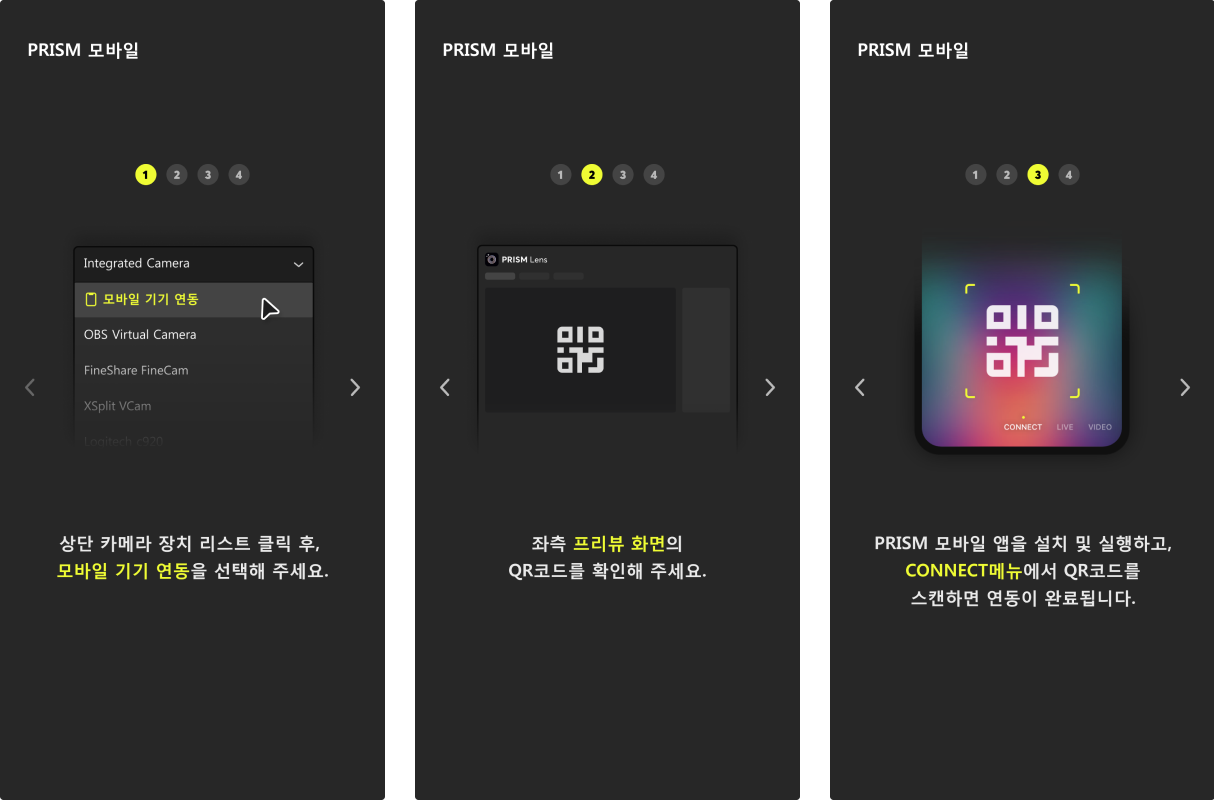
PRISM Lens는 모바일 기기 연동 기능을 제공하며, 사용하려면 먼저 PRISM Lens 설치가 필요합니다.
PRISM Lens에서 PRISM 모바일 앱 카메라를 연결하여 PC의 웹캠 소스로 사용할 수 있습니다.
PC와 모바일 기기를 동일한 WiFi를 사용하여 QR 코드 인식을 통해 간편하게 모바일 기기 연동이 가능합니다.
PRISM 모바일 소스의 구체적인 사용법은 PRISM Lens 도움말 페이지에서도 확인할 수 있습니다. -
3. 텍스트 템플릿 소스
모션이 적용된 다양한 디자인의 텍스트 템플릿을 간편하게 선택하고 추가할 수 있습니다.
상세 설정에서 원하는 폰트나 사이즈, 컬러 등의 옵션을 설정할 수 있습니다. -
4. PRISM 채팅 소스
현재 송출 중인 플랫폼의 채팅 소스를 방송 화면에 추가할 수 있습니다.
단, BAND와 Custom RTMP는 PRISM 채팅 소스를 지원하지 않습니다. -
5. 시청자 수 위젯 소스
플랫폼별 시청자 수를 방송 화면에 추가할 수 있습니다.
위젯을 통해 방송을 시청하는 사람들이 몇 명인지 보여주며 시청자들과 소통할 수 있습니다. -
6. PRISM 스티커 소스
다양한 PRISM 스티커를 활용하여 방송 화면을 꾸밀 수 있습니다.
사이드바에서 PRISM 스티커 메뉴를 선택하고 원하는 스티커를 추가해 보세요. -
7. GIPHY 스티커 소스
다양한 무료 스티커를 사용하여 방송 화면을 꾸밀 수 있습니다.
사이드바에서 GIPHY 스티커 메뉴를 선택하고 원하는 스티커를 추가해 보세요. -
8. 뮤직 플레이리스트 소스
뮤직 플레이리스트 소스를 통해 PC에 저장되어 있는 로컬 음악 또는 PRISM Live Studio 에서 제공하는 무료 음악을 플레이리스트로 구성할 수 있습니다.
PRISM Live Studio 에서 제공하는 무료 음악은 뮤지션과 직접 계약하거나 라이선스를 구매한 음원들로, 저작권 걱정 없이 방송 및 녹화에 자유롭게 사용할 수 있습니다.
단, 음원 파일의 다운로드는 지원하지 않으며 PRISM Live Studio 에서만 사용하실 수 있습니다. -
9. 오디오 비주얼라이저 소스
PRISM 스타일로 디자인된 오디오 비주얼라이저 소스를 추가할 수 있습니다. -
10. 배경 템플릿 소스
모션이 적용된 다양한 이미지를 배경 이미지 소스로 추가할 수 있습니다. -
11. 시계 위젯 소스
PRISM 스타일로 디자인된 시계 및 타이머 위젯을 방송 화면에 추가할 수 있습니다.
필터 추가하기
소스에 우클릭하여 다양한 효과 필터 및 오디오/비디오 필터를 추가할 수 있습니다.
-
1. 소스 타입 별로 적용 가능한 필터는 2가지로 분류됩니다.
효과 필터 : 이미지 소스, 이미지 슬라이드쇼 소스, 모니터 소스, 윈도우 소스, 게임 소스, 컬러판 소스, 텍스트 소스
오디오/비디오 필터 : 비디오 캡쳐 장치 소스, 오디오 입력 캡쳐 소스, 오디오 출력 캡쳐 소스, 미디어 소스, 브라우저 소스 -
2. 효과 필터 설명-
1) HDR 톤 매핑(최우선 설정) : 비디오 스트림의 고 다이내믹 레인지(HDR) 콘텐츠에 대한 톤 매핑 설정을
수동으로 조절하고 재정의할 수 있습니다.
이 기능은 HDR 콘텐츠에 적용되며, 비디오의 다이내믹 레인지를 디스플레이 기능에 정확하게 매핑할 수 있는 기능을 제공합니다.
시청자들에게 더 좋은 비주얼을 제공하기 위해 톤 매핑 설정을 조절할 수 있습니다. -
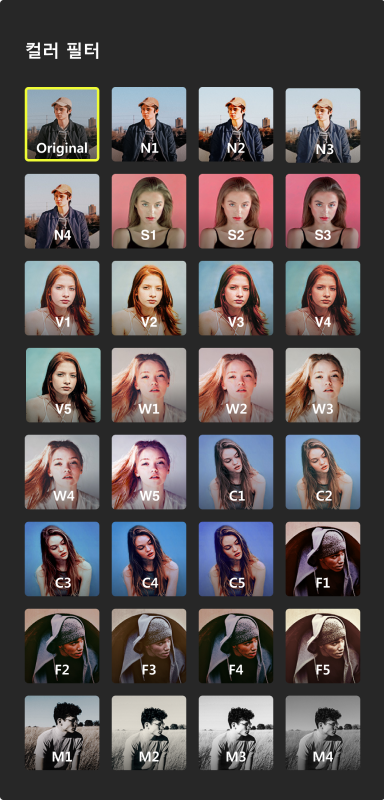
2) LUT 적용 : 영상 및 이미지의 색상과 톤을 쉽게 변경할 수 있는 기능입니다.
카메라 앱에서 사용하는 컬러필터 효과와 동일하며 PRISM Live Studio에서 제작한 프리셋 기능을 제공합니다. -
3) 렌더링 지연 : 영상의 렌더링 지연을 설정하는 기능입니다. (0~500ms)
이미지, 게임, 미디어 소스 등 비디오와 오디오가 동시 출력되는 경우 비디오/오디오 싱크를 조절할 때 사용합니다. - 4) 루마 키 : 화면의 밝기를 기준으로 특정 밝기 영역만 투명하게 처리하는 기능입니다.
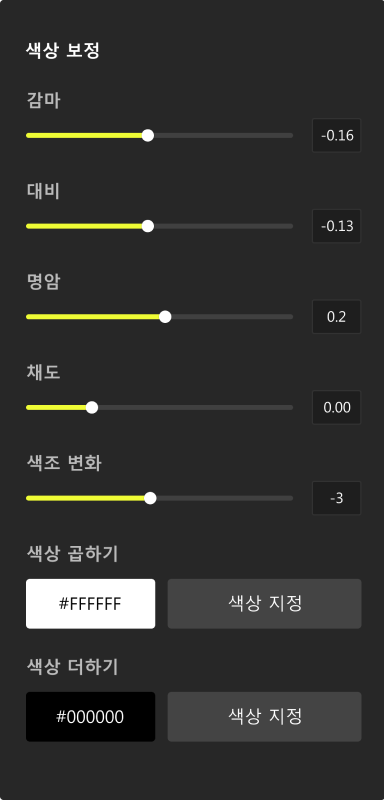
- 5) 색상 보정 : 영상 및 이미지의 색상과 톤을 세밀하게 조정할 수 있는 기능입니다. 감마, 대비, 명암 등을 조정할 수 있습니다.
- 6) 색상 키 : 이미지의 특정 컬러 부분만 잘라낸 것처럼 투명하게 처리하는 기능입니다.
- 7) 선명하게 : 영상이나 이미지를 선명하게 만들고 싶을 때 사용하는 기능입니다.
- 8) 스크롤 : 소스에 상하좌우 스크롤 효과를 적용할 수 있는 기능입니다. 텍스트 소스에 움직이는 효과를 적용하고 싶을 때 사용합니다.
- 9) 이미지 마스크/혼합 : 소스 위로 원하는 이미지나 도형을 혼합하는 기능입니다. 도형 모양으로 잘라내는 마스킹 효과나 이미지를 블렌드 하는 효과를 주고 싶을 때 사용합니다.
- 10) 자르기/덧대기 : 영상이나 이미지의 상하좌우를 자르거나 채우기 할 수 있습니다. 카메라 소스의 좌우 검은 여백을 잘라내고 싶을 때 사용할 수 있습니다.
- 11) 크기조정/종횡비 : 이미지의 해상도나 비율을 조정하는 기능입니다. 저해상도 이미지나 게임을 확대할 때 적용합니다.
- 12) 크로마 키 : 화면의 특정 컬러 부분만 잘라낸 것처럼 투명하게 처리하는 기능입니다. 카메라 화면에서 사람만 살리고 배경을 지우고 싶을 때, 그린 스크린과 함께 사용합니다.
-
3. 오디오/비디오 필터 설명- 1) 3밴드 이퀄라이저 : 오디오 주파수의 밸런스를 저음, 중음, 고음 세 가지 다른 밴드에서 조정하고 제어할 수 있는 오디오 처리 도구입니다. 이를 통해 오디오 원본의 음향 특성을 조정하여 원하는 음질과 선명도로 조정할 수 있습니다.
- 2) VST 2.x 플러그인 : VST 플러그인을 설치하여 다양한 오디오 필터를 사용할 수 있습니다.
- 3) 게인 : 컴프레서로 인한 레벨 감소를 보상하기 위해 사용하는 기능입니다.
- 4) 극성 반전 : 2개 이상의 마이크를 사용할 때, 위상 상쇄 효과(Phase Cancellation)로 인한 음질의 저하를 최소화하기 위해 사용합니다.
- 5) 노이즈 게이트 : 컴퓨터에서 발생하는 소음, 마우스 및 키보드 클릭, 숨소리 및 원치 않는 음성을 포함한 배경음을 제거할 수 있습니다.
- 6) 리미터 : 오디오 소스 출력이 사전 설정된 레벨을 초과하지 않도록 제한하여 왜곡 및 클리핑을 방지합니다.
- 7) 비디오 지연(비동기) : 비디오 소스의 지연을 설정하는 기능입니다.
- 8) 사운드터치 필터 : 오디오 녹음의 템포와 음높이를 변경하는 데 사용되며, 오디오 조작의 유연성을 제공합니다.
- 9) 상향 컴프레서 : 오디오 처리 도구로, 하위 오디오 구성 요소를 강화하여 전체 다이나믹 범위와 음향의 명료도를 향상시킬 수 있습니다.
- 10) 소음 억제 : 오디오 소스에서 배경 소음과 원치 않는 사운드 아티팩트를 줄이거나 제거하는 데 도움이 됩니다.
-
11) 익스팬더 : 오디오 컴프레서와 반대의 효과를 내는 이펙트입니다.
컴퓨터 소리, 마우스 및 키보드 소리, 호흡 및 원하지 않는 입소리와 같은 배경 소음을 줄일 때 유용하게 사용할 수 있습니다. - 12) 컴프레서 : 일정 레벨 이상의 시그널을 압축하여 전체적인 음량의 범위를 골고루 맞춰주는 효과입니다. 마이크에서 갑자기 지나치게 큰 소리가 나는 것을 예방할 때 유용합니다.
비디오 출력 설정하기
해상도 및 FPS 설정하기
- 1. 해상도 : 해상도는 영상의 선명도(혹은 화질)를 의미합니다. 화질을 높게 설정할 경우, PC 부하가 심해질 수 있으니 방송 콘텐츠 및 PC의 사양을 고려하여 선택해 주세요.
- 2. 프레임 속도 : 프레임 수는 1초에 영상을 구성하는 이미지가 몇 장 보이는지를 의미합니다. 높은 FPS(60 이상)일수록 움직임이 부드럽고 자연스러운 방송이 가능하나, PC 사양이 낮을 경우 방송이 원활하지 않을 수 있으니 PC의 사양을 고려하여 선택해 주세요.
[설정] > [비디오]에서 해상도 및 FPS 값을 설정할 수 있습니다.
방송 플랫폼 별 출력 설정 구성하기
출력 설정의 출력 방식은 추천 값을 사용하거나 단순 모드를 통해 간단한 설정으로 진행할 수 있습니다.
고급 모드를 사용하려면 각 플랫폼의 추천 설정에 따라 설정하여 주시기 바랍니다.
인코더 목록에서 하드웨어(AMD)를 찾을 수 없는 경우, 드라이버를 최신 버전으로 업데이트하세요.
Youtube 권장 설정
- AV1 및 H.265
| 설정값 | 옵션 | |||
|---|---|---|---|---|
| 인코더 | AV1 및 H.265 | |||
| 해상도/FPS | 4K/2160p*60fps | 4K/2160p*30fps | 1440p*60fps | 1440p*30fps |
| 해상도 | 3840*2160p | 3840*2160p | 2560*1440 | 2560*1440 |
| 비트레이트 | 10,000~40,000Kbps | 8,000~35,000Kbps | 6,000~30,000Kbps | 5,000~25,000Kbps |
| 데이터율 제어 | CBR | |||
| 키프레임 간격 | 2s 권장, 4s를 초과하지 말 것 | |||
| 설정값 | 옵션 | |||
|---|---|---|---|---|
| 인코더 | AV1 및 H.265 | |||
| 해상도/FPS | 1080p*60fps | 1080p | 720p*60fps | 240p~720p |
| 해상도 | 1920*1080 | 1920*1080 | 1280*720 | - |
| 비트레이트 | 4,000~10,000Kbps | 3,000~8,000Kbps | 3,000~8,000Kbps | 3,000~8,000Kbps |
| 데이터율 제어 | CBR | |||
| 키프레임 간격 | 2s 권장, 4s를 초과하지 말 것 | |||
- H.264
| 설정값 | 옵션 | |||
|---|---|---|---|---|
| 인코더 | H.264 | |||
| 해상도/FPS | 4K/2160p*60fps | 4K/2160p*30fps | 1440p*60fps | 1440p*30fps |
| 해상도 | 3840*2160p | 3840*2160p | 2560*1440 | 2560*1440 |
| 비트레이트 | 35,000Kbps | 30,000Kbps | 24,000Kbps | 15,000Kbps |
| 데이터율 제어 | CBR | |||
| 키프레임 간격 | 2s 권장, 4s를 초과하지 말 것 | |||
| 설정값 | 옵션 | |||
|---|---|---|---|---|
| 인코더 | H.264 | |||
| 해상도/FPS | 1080p*60fps | 1080p | 720p*60fps | 240p~720p |
| 해상도 | 1920*1080 | 1920*1080 | 1280*720 | - |
| 비트레이트 | 12,000Kbps | 10,000Kbps | 8,000Kbps | 4,000Kbps |
| 데이터율 제어 | CBR | |||
| 키프레임 간격 | 2s 권장, 4s를 초과하지 말 것 | |||
Twitch 권장 설정
| 설정값 | 옵션 | |||
|---|---|---|---|---|
| 인코더 | NVIDIA NVENC | |||
| 해상도/FPS | 1080p*60fps | 900p*60fps | 720p*60fps | 720p*30fps |
| 해상도 | 1920*1080 | 1600*900 | 1280*720 | 1280*720 |
| 비트레이트 | 6000 kbps | 6000 kbps | 4500 kbps | 3000 kbps |
| 데이터율 제어 | CBR | CBR | CBR | CBR |
| 키프레임 간격 | 2s | 2s | 2s | 2s |
| 최대 B-프레임 | 2 | 2 | 2 | 2 |
| 설정값 | 옵션 | |||
|---|---|---|---|---|
| 인코더 | x264 | |||
| 해상도/FPS | 1080p*60fps | 900p*60fps | 720p*60fps | 720p*30fps |
| 해상도 | 1920*1080 | 1600*900 | 1280*720 | 1280*720 |
| 비트레이트 | 6000 kbps | 6000 kbps | 4500 kbps | 3000 kbps |
| 데이터율 제어 | CBR | CBR | CBR | CBR |
| 키프레임 간격 | 2s | 2s | 2s | 2s |
또한 PRISM Live Studio에서 제공하는 플랫폼 별 출력 설정 가이드를 통해 빠르게 설정할 수 있습니다.
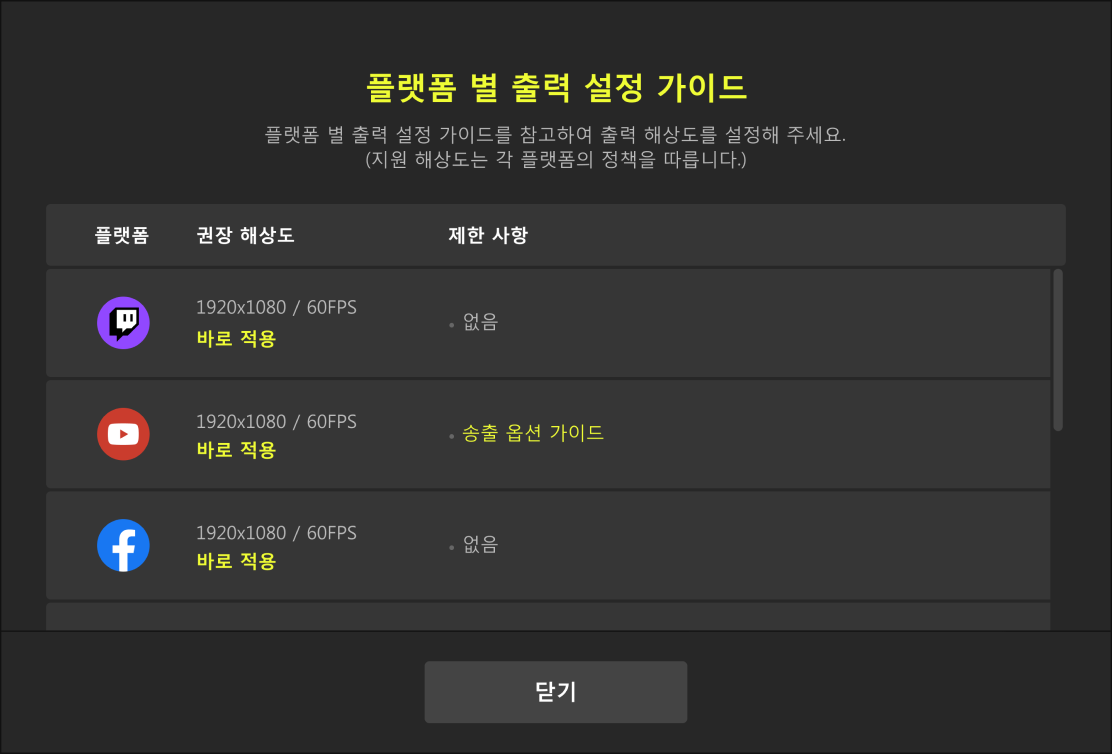
오디오 설정하기
오디오 믹서 소개
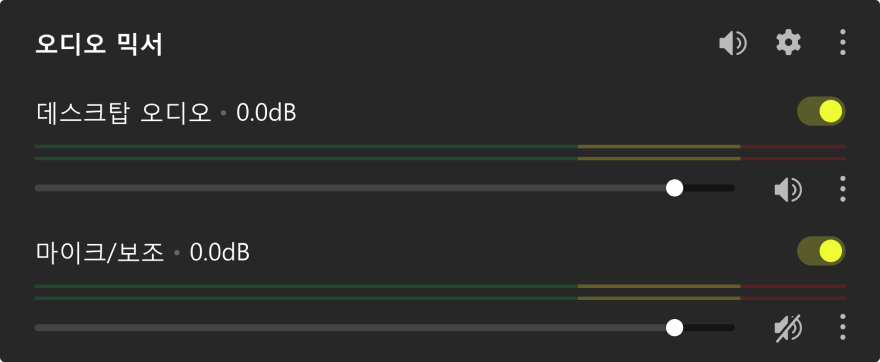
오디오 믹서는 녹색, 노란색 및 빨간색 총 3가지 색상으로 구성되어 있습니다.
- 1. 녹색 : 음악이나 게임 음성 등은 이 구역에 유지하는 것을 권장합니다.
- 2. 노란색 : 마이크 소리는 이 구역에 유지하는 것을 권장합니다.
- 3. 빨간색 : 방송에 송출되는 소리는 이 구역에 유지되지 않는 것이 좋습니다.
- 4. 볼륨 조절 : 각 오디오 소스 아래의 컨트롤 바를 움직여 크기를 조절할 수 있습니다.
- 5. 음소거 설정 : 소리 모양의 아이콘을 클릭하여 설정/해제할 수 있습니다.
오디오 모니터링 설정
[오디오 믹서] > [설정] 버튼 클릭 > [오디오 고급 설정]에서 방송에 송출될 오디오를 확인할 수 있습니다.
오디오 모니터링 기능을 활성화하는 경우, 에코나 하울링이 발생할 수 있습니다. 에코나 하울링은 스피커에서 나온 소리가 마이크로 인입되거나 데스크톱 오디오의 출력과 입력이 반복될 때 일어나는 현상입니다.
이런 현상 발생 시 다음 방법으로 설정하세요.
- 1. 헤드셋 등을 이용하여 소리가 마이크에 들어가지 않도록 방지합니다.
- 2. [설정] > [오디오] > [고급]에서 모니터링 장치를 바꿔서 다시 시도합니다.
오디오 지연 및 싱크 맞추기
오디오 지연 현상이나 싱크가 안 맞는 경우, 오디오 고급 설정에 있는 싱크 오프셋 기능을 사용하세요. 참고로 싱크 오프셋에서 사용하는 단위는 ‘ms’입니다. (1000ms=1s)
오디오 설정하기
[설정] > [오디오]에서 오디오와 관련된 설정을 할 수 있습니다.
- 1. 샘플 레이트 : 샘플 레이트는 방송에 송출되는 음의 품질을 결정합니다. 일반적인 방송에서는 44.1khz(CD 품질)를 권장하며, 풍부한 음의 표현이 필요한 전문적인 방송인 경우, 48khz를 선택하세요.
-
- 2. 채널 :
- - 모노 : 하나의 채널을 이용해 출력하는 음향 재생 방식입니다.
- - 스테레오 : 스피커의 대칭 구성을 통해서 둘 이상의 독립 음향 채널을 사용하는 음향 재생 방식입니다.
- - 서라운드 음향 : 서라운드 음향을 적용하려면 서비스에서 서라운드 음향에 대한 입력 및 재생을 지원하는지 확인하세요. PRISM Live Studio 오디오 필터는 서라운드 음향을 지원하지만 VST 플러그인 지원은 보장하지 않습니다.
라이브 방송 시작하기
채널 선택하기
방송을 시작하기 전 어느 채널로 라이브를 진행할 것인지 선택해야 합니다.
메인 화면 상단에 있는 채널 아이콘의 스위치 버튼을
On으로 전환하면 채널이 선택됩니다.
라이브 정보 편집하기
계정 연동으로 추가한 채널의 경우, 각 방송의 제목과 카테고리, 공개 범위 등을 ‘라이브 정보’ 팝업에서 설정할 수 있습니다.
메인 화면 상단에 있는 채널 아이콘에서 ‘라이브 정보’ 버튼을 클릭하여 라이브 정보를 편집할 수 있습니다. 방송 전 뿐만 아니라, 방송 중에도 라이브 정보를 수정할 수 있습니다.
라이브 시작하기
채널 설정이 완료되면, [방송 시작] 버튼을 클릭하면 라이브 시작합니다.
SNS 에 공유하기
PRISM Live Studio는 소셜 미디어를 통해 방송 링크를 공유하는 기능을 제공합니다.
서비스 연동 채널의 경우, 메인 화면 상단의 채널 위로 마우스 커서를 가져가고 세 번째 버튼을 클릭하여 Facebook이나 X를 통해 공유할 수 있습니다.
라이브 방송은 어떻게 종료할 수 있나요?
라이브 방송을 시작하면 앱 우하단에 라이브 방송을 종료할 수 있는 [방송 종료] 버튼이 노출되며, 이 [방송 종료] 버튼을 클릭하여 라이브 방송을 종료하실 수 있습니다.
라이브 방송 중 시청 플랫폼에서 해당 라이브가 종료되어 보인다 하더라도, 개별 시청 플랫폼의 RTMP 수신 정책에 따라 PRISM Live Studio는 송출을 지속하고 있을 수 있으니, 라이브 방송을 안전하게 종료하기 위해서 반드시 [방송 종료] 버튼을 클릭하여 방송을 종료해 주시기 바랍니다.
채팅하기
여러 개의 플랫폼에 동시 송출 중 플랫폼 채팅 내용들을 한번에 확인할 수 있나요?
동시 송출하는 채널 중에서 계정 연동 채널이 2개 이상인 경우, PRISM 통합 채팅 기능을 지원합니다. 채팅창에서 댓글을 직접 입력하여 전송할 수도 있습니다.
YouTube 채널인 경우, 본인이 전송한 댓글에 마우스 오버 삭제 버튼을 통해 본인의 댓글을 삭제할 수 있습니다.
플랫폼 별 채팅
우측 사이드바에서 채팅창을 열어서 실시간으로 시청자들과 소통할 수 있습니다.
채팅창에는 계정 연동 채널마다 개별적으로 채팅 탭이 제공됩니다. 각 플랫폼에서 제공되는 이모지, 댓글, 신고 및 설정 기능을 사용할 수
있습니다.
YouTube 연결 채널에서 라이브 정보 창에서 예약된 방송을 선택하면 예약된 방송을 위한 채팅방이 열립니다. BAND와 Custom
RTMP 채널에는 채팅방을 표시할 수 없습니다.
PRISM 채팅 소스
현재 플랫폼의 채팅 소스를 방송 화면에 추가할 수 있습니다.
단, BAND와 Custom RTMP는 PRISM 채팅 소스를 지원하지 않습니다.
방송 중 유용한 기능
그리기 모드 활용하기
1. 사이드바의 그리기 모드 버튼을 활성화하여 화면 위에 직접 그림을 그릴 수 있습니다.
2. 브러시의 크기와 색을 변경하거나 다양한 도형을 활용해 화면을 마음껏 꾸밀 수 있습니다.
리플레이 버퍼 설정하기
단축키로 하이라이트 장면을 저장하거나 송출할 수 있는 기능입니다.
- 리플레이 버퍼 설정 방법 :
- 1. [설정] > [출력] > [고급] > [리플레이 버퍼]에서 리플레이 버퍼 활성화 옵션을 체크합니다.
- 2. [설정] > [단축키] > [리플레이 버퍼]에서 단축키를 설정합니다.
- 3. 라이브 또는 녹화 중 원하는 장면에서 단축키를 실행하고 누르면 하이라이트 장면이 파일로 저장됩니다.
- 4. 저장된 하이라이트 파일을 방송에서 실시간으로 송출하려면 [메뉴] > [도구] > [스크립트] 기능을 이용하여 가능합니다.
구체적인 사용방법은 PRISM 공식 블로그에 업데이트할 예정입니다.
단축키 설정하기
[설정] > [단축키]에서 방송 및 녹화, 장면, 오디오, 소스 관련한 단축키를 직접 지정할 수 있습니다.
방송 시작/종료, 장면 전환, 소스 표시/숨기기, 음소거/음소거 해제, 소스 재생/일시 정지 등 자주 사용하는 단축키를 설정하면 방송 중에 더 편리하게 조작할 수 있습니다.
크로마키 설정하기
크로마키는 색상 차이를 이용하여 배경에서 피사체만을 분리해 다른 화면에 합성하는 기능입니다. 인터넷 개인 방송의 경우 주로 캠의 배경 공간을 제거해, 시청자들이 스트리머의 표정과 방송 화면에만 집중할 수 있게 만들어 줍니다.
크로마키를 적용하려면 배경이 깔끔한 단색 스크린이 필요합니다. 크로마키용 스크린은 주로 녹색과 청색이 많이 쓰이는데, 이는 피사체와 배경의 색 계열이 유사하지 않을수록 깔끔하게 분리되기 때문입니다.
구체적인 사용방법은 PRISM 공식 블로그에 업데이트할 예정입니다.
녹화 설정하기
라이브 방송 녹화하기
메인 화면 하단에 있는 [녹화 시작] 버튼을 클릭하여 녹화를 실행할 수 있습니다.
라이브 시작이나 종료와 상관없이 녹화를 진행할 수 있으므로, 라이브 전 리허설이나 녹화 방송용 영상을 제작할 수도 있습니다.
녹화 설정
-
1. 기본 설정
[설정] > [출력] > [녹화]에서 리플레이 버퍼 관련 녹화 설정 및 녹화 기본 설정을 할 수 있습니다.
-
2. 고급 설정
[설정] > [출력] > [고급] > [녹화]를 통해 녹화 저장 경로, 녹화 형식, 녹화 오디오 트랙 등 고급 설정을 할 수 있습니다.
-
3. 녹화 일시정지 버튼 설정
[설정] > [출력] > [녹화]에서 '방송 품질'을 '방송 품질과 동일하게' 옵션이 아닌 다른 옵션을 선택할 경우, 녹화 일시정지 버튼을 사용할 수 있습니다.
또는, [설정] > [출력] > [고급] > [녹화]에서 녹화 비디오 인코더를 설정할 경우, 녹화 일시정지 버튼을 사용할 수 있습니다.
계정 관련 문의
계정 변경
[설정] > [일반] > [프리즘 계정] > [로그아웃]을 선택한 뒤, 새로운 계정으로 로그인하세요. 로그아웃 시 모든 설정과 계정 연동 채널이 초기화됩니다.
계정 탈퇴하기
[설정] > [일반] > [프리즘 계정] > [계정 탈퇴]를 선택한 뒤, PRISM Live Studio 서비스를 탈퇴할
수 있습니다.
한 번 탈퇴하면 계정을 복구할 수 없습니다.
단, 구독 기간이 남아있거나 구독이 해지되어 있지 않은 경우 즉시 탈퇴가 불가능합니다.
구독 기간이 종료된 후 또는 남은 구독 기간에 대한 환불 및 정기결제 해지 후 다시 시도해 주세요.
환불 처리와 관련된 안내는 모바일 도움말 > PRISM Plus 정기 구독 관련 문의 > PRISM Plus 결제 금액을
환불받을 수 있나요?에서 확인하실 수 있습니다.
비밀번호 재설정하기
이메일로 가입한 계정의 비밀번호를 변경할 수 있습니다.
[설정] > [일반] > [프리즘 계정] > [비밀번호 변경]을 선택하여 새로운 비밀번호를 설정하세요.
비밀번호는 알파벳, 숫자, 특수문자를 포함하여 6자 이상, 20자 이하로 설정되어야 합니다.
계정이 잠금 된 경우
비밀번호 입력 화면에서 연속하여 잘못된 비밀번호를 입력한 경우, 계정이 잠금 됩니다.
한 시간 후 다시 시도하거나 ‘비밀번호를 잊으셨나요’ 버튼을 클릭해서 비밀번호를 재설정합니다.
PRISM Plus 정기 구독 관련 문의
PRISM Plus 구독 이용 및 구독 관리 방법
PRISM Plus 구독 신청 및 관리는 PRISM Live 모바일 앱에서만 가능합니다. 모바일 앱에서 진행해 주세요.
결제 완료 후 구독이 활성화되지 않는 경우
데스크톱 앱 구독 활성화를 위해서는 앱 재실행이 필요합니다. 모바일 앱에서 구독 신청 및 결제를 완료한 후 데스크톱 앱을 1회 재실행해 주세요. 모바일에서 구독 신청한 계정과 데스크톱 앱에 로그인된 계정이 동일한지도 체크해 주세요.
여전히 구독이 활성화되지 않을 경우 우측 사이드바 문의하기 ( 아이콘) > PRISM 문의하기 (문의
유형: 정기 구독 문의)를 통해 PRISM Live Studio팀으로 문의해 주세요.
아이콘) > PRISM 문의하기 (문의
유형: 정기 구독 문의)를 통해 PRISM Live Studio팀으로 문의해 주세요.
PRISM Credits 관련 문의
PRISM Credits는 어디에서 구매하고 이용하나요?
PRISM Credits의 구매(구독·충전)와 이용은 현재 모바일 앱(Android·iOS)에서만 가능합니다.
데스크톱 지원은 준비 중입니다.
모바일에서 구매한 크레딧을 데스크톱에서도 사용할 수 있나요?
현재 크레딧 기반 AI 기능은 모바일 앱 전용이며,
데스크톱에서의 이용은 준비 중입니다. 준비되는 대로 도움말을 통해 안내드리겠습니다.
오류 관련 문의
앱 강제 종료가 발생한 경우
앱이 강제 종료되는 현상이 발생하는 경우, PRISM Live Studio에서 아래의 알림 메시지가 노출됩니다.
“[ OOO ] 오류로 인해 프로그램이 강제 종료되었습니다. PRISM Live Studio 공식 블로그에서 자세한 원인 및 해결 방법을
확인해 주세요.”
강제 종료된 이유에는 아래의 몇 가지가 있습니다.
- 1. 추가한 외부 플러그인으로 인한 강제 종료
외부 플러그인의 안정성을 보장할 수 없기 때문에 문제 발생한 플러그인을 삭제하는 것을 권장합니다.
-
2. 디바이스 및 디바이스 드라이버로 인한 강제 종료
추가되어 있는 카메라, 마이크, 캡쳐 보드의 상태를 먼저 확인 후, 드라이버를 최신 버전으로 업데이트하는 것을 권장합니다.
-
3. 그래픽카드 및 그래픽카드 드라이버로 인한 강제 종료
PRISM Live Studio에서 권장하는 최소 그래픽카드 사양을 만족하지 못할 경우, 앱의 안정성 이슈가 발생할 수 있습니다.
그래픽카드 드라이버를 최신 버전으로 업데이트하는 것을 권장합니다. -
4. 시스템 메모리 부족으로 인해 강제 종료
시스템 메모리가 부족할 경우, PRISM Live Studio을 사용하는 동안 다른 불필요한 프로그램을 종료하는 것을 권장합니다.
강제 종료 관련 구체적인 원인 및 해결 방법은 PRISM Live Studio 공식 블로그에 지속적으로 업데이트할 예정입니다.
블로그에서 자세한 원인을 확인하거나, PRISM Live Studio 대표 메일 prismlive@navercorp.com로 문의해 주세요.
그래픽카드 알림 관련 문의
PRISM Live Studio에서 지원하는 DirectX 버전은 11이기 때문에 사용 중이신 그래픽카드가 DX11을 지원하지 못하는
경우, 아래의 알림 메시지가 노출됩니다.
"사용 중인 그래픽 카드의 성능이 부족하여 고품질 또는 안정적인 방송을 진행할 수 없습니다. 성능이 더 좋은 그래픽 카드를 사용해
주세요."
PRISM Live Studio에서 지원하는 그래픽카드의 최소 사양은 NVIDIA GTX 960 또는 동일 레벨의 그래픽
카드입니다.
때문에 이 사양보다 낮은 경우, 아래의 알림 메시지가 노출됩니다.
"사용 중인 그래픽 카드가 PRISM Live Studio에서 지원하는 최소 사양보다 낮습니다. 프로그램 사용 시 안정성 이슈가 발생할
수 있습니다."
가능하시면 성능이 더 좋은 그래픽카드를 사용하는 것을 권장합니다.
프레임 드롭 알림 관련 문의
프레임 드롭 현상 발생 시, PRISM Live Studio에서 알림 메시지를 제공합니다.
구체적인 원인 및 해결 방안은 다음의 블로그 설명을 참고해 주세요.
https://blog.naver.com/prismlivestudio/222271814929
방송이 종료된 경우
방송이 자동으로 종료되는 대표적인 상황은 다음과 같습니다.
- 1. 네트워크가 불안정한 경우
네트워크가 불안정하여 송출의 지연 및 중단이 지속되는 경우, 자동으로 방송이 종료됩니다.
-
2. 채널이 삭제되거나, 방송 권한이 유효하지 않은 경우
방송 중이었던 채널이 방송 도중에 삭제되었거나, 방송 권한을 잃은 경우 방송은 자동으로 종료됩니다.
유효하지 않은 라이브로 표시되는 경우
예약 방송이 취소되었거나, 해당 채널로 다른 디바이스에서 방송 중인 경우 '유효하지 않은 라이브'라는 메시지가 노출됩니다.
예약 방송이 취소된 경우, 다른 예약 방송을 선택해 주세요. 채널이 이미 방송 중인 경우, 방송 종료 후 송출을 다시 시도하거나, 다른 채널을 선택해 주세요.
채팅 반응이 느린 경우
네트워크 상황과 플랫폼 상황에 따라 채팅과 라이브 영상 간 시간 차이가 있을 수 있습니다.
채팅이 보이지 않는 경우
채팅이 보이지 않는 경우는 다음과 같습니다.
-
1. BAND와 Custom RTMP 채널로 방송 중인 경우
BAND와 Custom RTMP 채널은 채팅을 조회할 수 없습니다. 채팅창 내에서 각 플랫폼 페이지에서 채팅을 확인하세요.
-
2. 입력된 채팅이 없을 경우
입력된 채팅이 없을 경우, 채팅이 표시되지 않는 것처럼 보일 수도 있습니다. 채팅이 입력될 때까지 잠시 기다려주세요.
채널이 표시되지 않는 경우
플랫폼 연동을 완료했으나 채널이 표시되지 않는다면, 다음 중 하나의 경우일 수 있습니다.
-
1. 채널 생성 및 인증이 완료되지 않은 경우
YouTube로 방송을 하려면 YouTube 페이지에서 최초 1회 채널 생성 및 인증 과정을 진행해야 합니다. YouTube 계정 연동을 완료한 후 채널 목록에서 [채널 생성] 버튼을 클릭하면, 채널 생성 페이지로 바로 이동할 수 있습니다. 채널 생성과 인증이 완료되면 채널 목록에 반영됩니다.
-
2. 채널 정보 조회에 실패한 경우
일시적인 오류로 채널 정보 조회에 실패하는 경우가 있습니다. 채널 목록을 새로고침 하면 채널 정보 조회를 다시 시도합니다.
채널 인증 정보가 만료되었다고 표시되는 경우
각 플랫폼의 로그인 정보의 저장 기간이 만료된 경우, ‘채널 인증 정보’가 만료되었다는 메시지가 노출됩니다.
방송하기 전에 알림이 노출된 경우, 프로그램 안내에 따라 플랫폼 연동을 다시 시도해 주세요.
방송 중에서 알림이 노출된 경우, 해당 방송에 영향이 주지 않기 때문에, 방송 종료 후 다시 연동을 진행하시면 됩니다.
YouTube 채널 오류 상황
YouTube 채널 연동 시 오류가 발생한 경우 아래 글을 참고하세요.
https://blog.naver.com/prismlivestudio/221705729944YouTube 방송 시작 시 오류가 발생한 경우 아래 글을 참고하세요.
https://blog.naver.com/prismlivestudio/221706541104소리가 나오지 않는 경우
- 1. 기기의 시스템 환경 설정에서 마이크가 On 상태인지 확인하세요.
-
2. 오디오가 음소거 상태가 아니면 올바른 입력 및 출력 장치가 선택되어 있는지 확인하세요.
기기의 시스템 환경에서 마이크를 On으로 설정하세요.
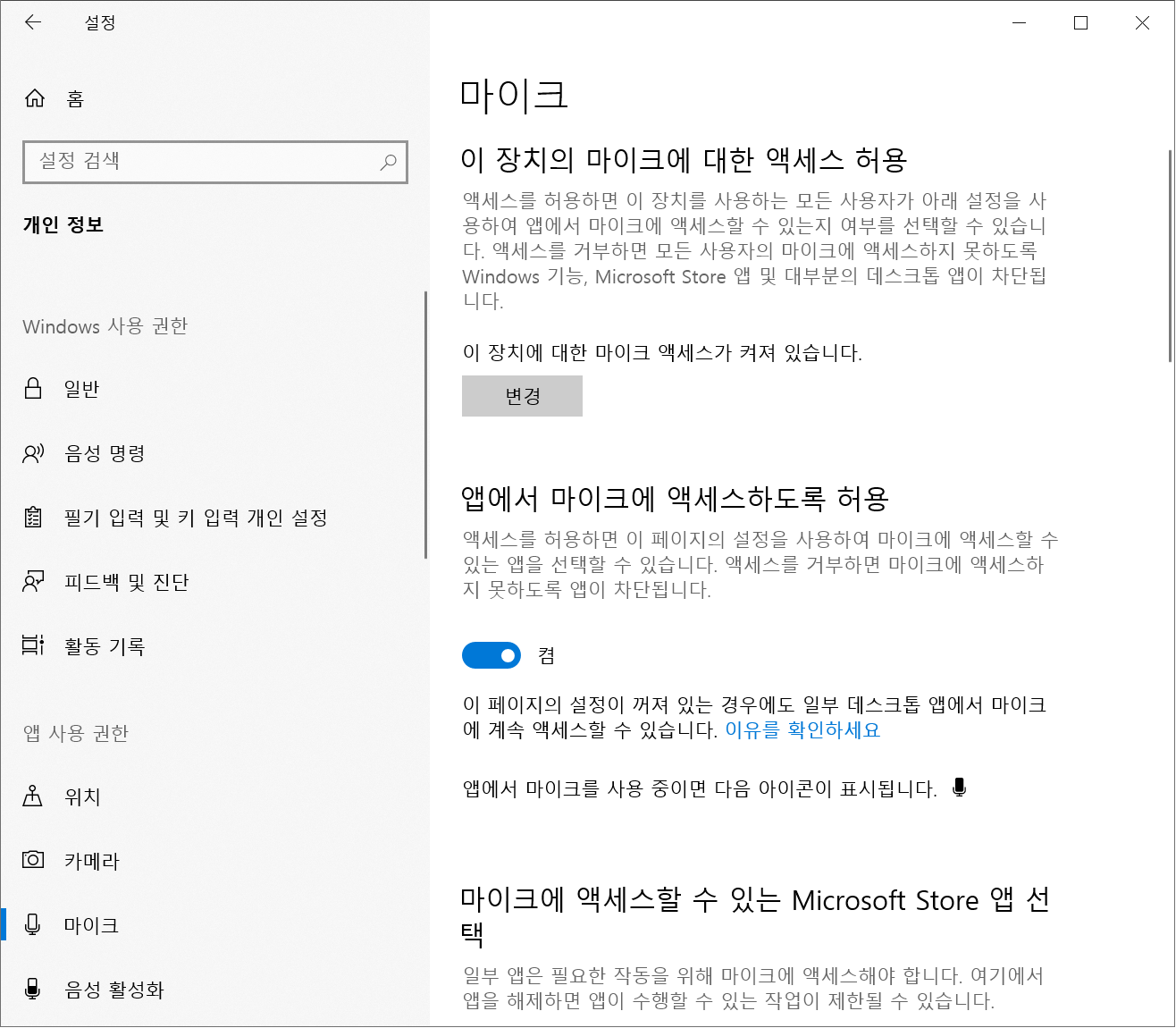 소리가 나오지 않는 경우
소리가 끊겨서 나오는 경우
사용자 장치의 성능 또는 시스템 상태, 그리고 네트워크 품질이 좋지 않은 경우 때때로 소리 끊김이 일어날 수 있습니다.
- 1. 새로 고침 또는 재연결하여 일시적으로 문제를 해결할 수 있습니다.
- 2. 무선(WiFi) 네트워크를 유선 네트워크로 전환해 봅니다.
영상이 나오지 않는 경우
- 1. 기기의 시스템 환경 설정에서 카메라가 On 상태인지 확인하세요.
- 2. 카메라가 올바로 연결되어 있는지 확인하세요.
- 3. 바이러스 백신 소프트웨어에 의해 차단되고 있는 건 아닌지 확인하세요.
- 4. 카메라 드라이브가 최신 버전인지 확인하세요.
- 5. 다른 장면이나 프로그램에서 같은 소스를 추가했는지 확인하세요.
오디오 싱크가 맞지 않는 경우
- 1. 데이터 처리와 송출 용량에 비해 컴퓨터의 사양이 충분하지 못하여 발생하는 경우가 많습니다. 송출 설정 시 권장 설정에 따라 설정하시기 바랍니다.
- 2. 네트워크 상황을 확인하세요. 무선(WiFi) 네트워크보다 유선 네트워크 사용을 권장합니다.
- 3. 외부 장치를 추가한 경우, 장치 간의 데이터 전송 속도가 상이하여 발생할 수 있습니다. [오디오 고급 설정] > [싱크 오프셋] 기능을 이용하여 조절하시기 바랍니다.
도움말로 해결되지 않는 경우
도움말로 해결되지 않은 경우, 아래 방법을 통해 문의하세요.
프로그램 사이드 바에 있는 도움말 아이콘 클릭하여 [PRISM 문의하기] 버튼을 통해 문의합니다.
prismlive@navercorp.com로 메일을 통해 문의합니다.